


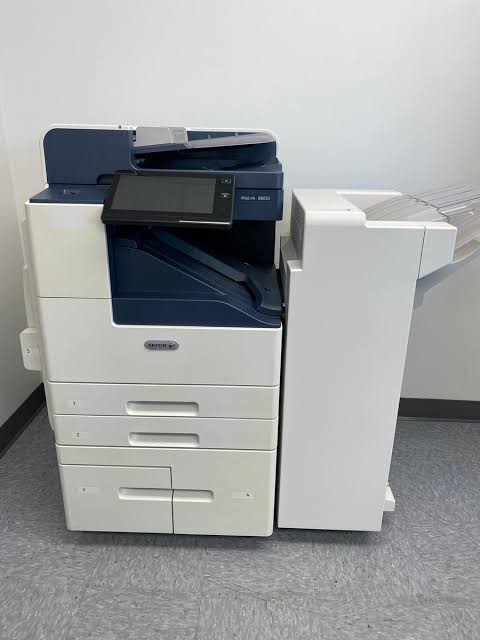
💡برای رفع مشکل کم رنگ شدن و سفید زدن پرینت در دستگاه آلتالینک B8055، باید چند مشکل را جداگانه بررسی کرد.
👇در ادامه، مهمترین دلایل و راهحلهای مرتبط را به ترتیب اولویت و سادگی بررسی میبینید
🔍 دلایل و راهحلهای کم رنگ شدن پرینت
دلایل اصلی کم رنگ شدن پرینت در دستگاههای لیزری معمولاً از تنظیمات نرمافزاری شروع شده و به مسائل سختافزاری و مصرفماده میرسد.
👈سطح یا کیفیت تونر (پودر)
⁉️دلیل: تونر (پودر) کارتریج در حال اتمام است، یا از تونر بیکیفیت، غیراصلی یا تاریخگذشته استفاده شده.
✅ راهحل:
· سطح تونر را از منوی دستگاه یا نرمافزار کامپیوتر بررسی کنید.
· در صورت کم بودن، ابتدا کارتریج را بردارید و به آرامی از سمتی به سمت دیگر تکان دهید تا پودر داخل آن پخش شود.
· اگر مشکل پس از شارژ کارتریج پیش آمده، ممکن است کیفیت تونر پایین باشد.
👈تنظیمات دستگاه (حالت اقتصادی)
⁉️ دلیل: حالت صرفهجویی در تونر (EconoMode یا Draft Mode) فعال است که عمداً چاپ را کمرنگ میکند.
✅ راهحل:
1. هنگام چاپ از کامپیوتر، به تنظیمات پرینتر (Printer Properties) بروید.
2. در تب Quality یا Paper/Quality، گزینه EconoMode، Toner Save یا Draft را غیرفعال کنید.
3. کیفیت چاپ را روی Standard یا Normal تنظیم کنید.
👈تمیزی و سلامت قطعات داخلی
⁉️دلیل: قطعاتی مانند درام (دورنگ سبز)، مگنت (آهنربای جمعکننده پودر) یا داکتر بلید (تیغه پخشکننده) کثیف یا فرسوده شدهاند.
✅ راهحل:
❗توصیه: این بررسی و تمیزکاری نیاز به بازکردن کارتریج دارد و در صورت نداشتن تجربه، بهتر است به متخصص سپرده شود.
👨🔧در صورت اقدام شخصی، دستگاه را خاموش و از برق بکشید. پس از خارج کردن کارتریج، با دقت لبه مگنت را با یک وسیله نرم (مانند گوش پاککن) تمیز کنید.
👈تنظیمات چگالی رنگ (Density)
⁉️دلیل: ممکن است تنظیمات مربوط به تیرگی (Density) چاپ در منوی خود دستگاه روی سطح پایین باشد.
✅راهحل:
از منوی اصلی دستگاه (معمولاً در بخش System Settings یا Print Quality) گزینههای مربوط به چگالی رنگ (Density) یا تیرگی (Darkness) را پیدا و مقدار آن را افزایش دهید.
⚪ دلایل و راهحلهای سفید کامل چاپ
وقتی پرینت کاملاً سفید است، معمولاً فرآیند انتقال تونر به کاغذ به کلی مختل شده.
👈کارتریج
⁉️دلیل: کارتریج کاملاً خالی است، به درستی در جای خود قرار نگرفته، یا خراب است.
✅ راهحل:
· کارتریج را خارج و دوباره با فشار تا انتها نصب کنید.
· از پر بودن آن اطمینان حاصل کنید.
· اگر اخیراً شارژ شده، ممکن است چیپ آن مشکل داشته یا به درستی شارژ نشده باشد.
👈لیزر دستگاه
⁉️دلیل: لیزر یا سنسورهای مرتبط با آن (که بار الکتریکی روی درام ایجاد میکنند) کثیف یا خراب هستند.
✅راهحل:
تمیز کردن یا تعویض لیزر کاری تخصصی است و نیاز به بازکردن دستگاه توسط تکنسین دارد.
👈مشکلات نرمافزاری و درایور
⁉️ دلیل: درایور پرینتر خراب، قدیمی یا تنظیمات نادرست در ویندوز/مک باعث این مشکل میشود.
✅راهحل:
1. دستگاه را ریستارت کنید.
2. صفحه تست پرینتر را از منوی دستگاه (نه از کامپیوتر) بگیرید. اگر این صفحه هم سفید بود، مشکل از کامپیوتر یا درایور نیست.
3. درایور پرینتر را از وبسایت سازنده دانلود و مجدداً نصب کنید.
4. در ویندوز، از عیبیاب مشکلات پرینتر استفاده کنید.
👈تنظیمات جداکننده صفحه (Separator Page)
⁉️دلیل: گاهی این قابلیت برای جداسازی دستههای چاپ به اشتباه فعال شده و پس از هر سند یک برگه سفید اضافه چاپ میکند.
✅راهحل:
در ویندوز، به Control Panel > Devices and Printers بروید. روی پرینتر راستکلیک کرده و Properties را انتخاب کنید. در تب Advanced یا Layout، گزینه Separator Page را غیرفعال یا Skip Blank Pages را فعال کنید.
🛠️ برنامه عملیاتی پیشنهادی برای عیبیابی مرحلهای
برای حل سیستماتیک مشکل، این مراحل را به ترتیب زیر دنبال کنید:
مرحله ۱: بررسیهای اولیه و تنظیمات
· دستگاه و کامپیوتر را یک بار خاموش و روشن کنید.
· یک صفحه تست مستقیماً از منوی خود دستگاه چاپ بگیرید.
· کارتریج را خارج کرده، به آرامی تکان دهید و دوباره نصب کنید.
· تنظیمات پرینتر در کامپیوتر را چک و حالت اقتصادی (EconoMode) را غیرفعال کنید.
مرحله ۲: بررسی عمقیتر
· سطح تونر را بررسی و در صورت نیاز شارژ یا تعویض کنید.
· درایور پرینتر را بهروزرسانی یا مجدداً نصب کنید.
· از داخل منوی خود دستگاه، تنظیمات چگالی رنگ (Density) را بررسی و در صورت لزوم افزایش دهید.
مرحله ۳: اقدامات تخصصی (در صورت داشتن مهارت)
· کارتریج را باز و قطعات داخلی مانند مگنت و داکتر بلید را با دقت تمیز کنید.
· داخل دستگاه (محفظه کارتریج) را از نظر گرد و غبار انباشته شده بررسی و با هوای فشرده تمیز کنید.
مرحله ۴: تماس با تعمیرکار
اگر پس از انجام همه مراحل بالا مشکل باقی ماند،احتمال خرابی یکی از قطعات زیر وجود دارد و نیاز به بررسی تخصصی دارد:
· درام کارتریج
· واحد فیوزر (غلطک گدازان)
· لیزر یا برد اصلی دستگاه
برای کمک بیشتر، لطفاً مشخص کنید:
· آیا صفحه تست داخلی خود دستگاه هم کمرنگ یا سفید است؟
· آیا اخیراً کارتریج را شارژ کردهاید یا از تونر جدید استفاده کردهاید؟
· آیا این مشکل برای همه کامپیوترهای متصل به دستگاه اتفاق میافتد یا فقط یکی؟

