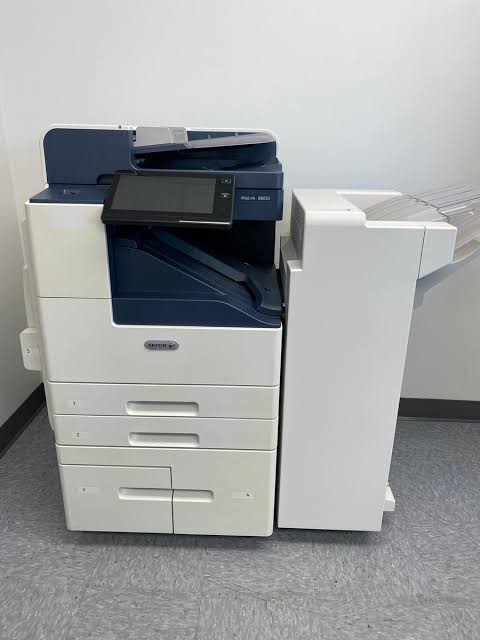

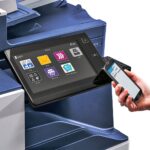

معمولاً در ابتدای روشن شدن یا پس از برخی عملیات توسط دستگاههای زیراکس برگه های اضافی چاپ میشود . این تنظیم به قطع چاپ اضافه برگه گزارش و هم به کاهش مصرف کاغذ و تونر کمک میکند.
مرحله ۱: ورود به حالت مهمان (Guest Mode)
دستگاه زیراکس خود را روشن کنید. از صفحه اصلی یا منوی دستگاه، گزینه “Guest” را انتخاب کنید تا وارد محیط تنظیمات شوید.
مرحله ۲: ورود به بخش مدیریت (Admin Panel)
پس از ورود به بخش مهمان، پنجرهای برای وارد کردن نام کاربری و رمز عبور ظاهر میشود:
در فیلد نام کاربری (Username) عبارت admin را وارد کنید.
در فیلد رمز عبور (Password) عدد 1111 را وارد کنید.
در نهایت دکمه OK را فشار دهید.

مرحله ۳: دسترسی به منوی اطلاعات دستگاه
حالا در سمت چپ پنل کنترل فیزیکی دستگاه، به پایینترین بخش نگاه کنید. دکمه فیزیکی با عنوان “i” یا “Information” (نماد اطلاعات) را پیدا کرده و فشار دهید.
مرحله ۴: ورود به بخش Tools
در صفحه نمایش دستگاه، از میان تبها (سربرگها)، گزینه “Tools” را انتخاب کنید.
مرحله ۵: ورود به تنظیمات دستگاه (Device Setting)
در منوی Tools، گزینه “Device Setting” را انتخاب کنید.
مرحله ۶: غیرفعال کردن جایگزینی کاغذ (Paper Substitution)
در لیست تنظیمات، به دنبال “Paper Substitution” بگردید و آن را انتخاب کنید.
مطمئن شوید که وضعیت این گزینه حتماً روی “OFF” قرار دارد.
سپس OK را بزنید.
مرحله ۷: ورود به تنظیمات سرویس (Service Setting)
بازگشت به منوی قبل و این بار سربرگ “Service Setting” را انتخاب کنید.
مرحله ۸: تنظیم گزارشهای کاری (Job Sheets)
در منوی Service Setting، گزینه “Job Sheets” را پیدا کرده و انتخاب کنید.
مطمئن شوید که وضعیت آن روی “NO” تنظیم شده باشد.
OK را بزنید.
مرحله ۹: تنظیم صفحات بنر (Banner Pages)
بلافاصله بعد از آن، گزینه “Banner Pages” را انتخاب کنید.
این گزینه نیز باید روی “NO” تنظیم شود.
OK را بزنید.
مرحله ۱۰: غیرفعال کردن چاپ برگههای خطا (Output Error Sheets)
در همان منوی Service Setting، گزینه “Output Error Sheets” را پیدا کنید.
وضعیت این گزینه باید حتماً روی “Disable” باشد.
تغییرات را با زدن OK تأیید کنید.
مرحله ۱۱: بازگشت به تنظیمات دستگاه
برای تکمیل فرآیند، دوباره به سربرگ “Device Setting” برگردید.
مرحله ۱۲: تنظیم صفحات اطلاعات پیکربندی (Configuration Information Pages)
در منوی Device Setting، گزینه “Configuration Information Pages” را انتخاب کنید.
دو تنظیم اصلی در این بخش وجود دارد:
۱. “All User” – باید روی “No” باشد.
۲. “Output Setting” – نیز باید روی “No” تنظیم شده باشد.
پس از اعمال تنظیمات، OK نهایی را بزنید.
خروج و اتمام
حالا میتوانید از محیط مدیریت (Admin Panel) خارج شوید. دستگاه را یک بار خاموش و روشن (ریست) کنید تا تغییرات اعمال شوند.
نکته مهم:
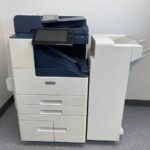
با انجام این مراحل، دستگاه شما دیگر برگههای گزارش اضافی (مانند Job Sheet یا Banner Page) را هنگام روشن شدن یا پس از کار چاپ نخواهد کرد. این آموزش عمدتاً برای سریهای WorkCentre تهیه شده است، اما ممکن است برای برخی مدلهای Altalink نیز قابل اجرا باشد. برای اطمینان، شماره دقیق مدل دستگاه خود را با این راهنما مطابقت دهید.